Hoe kan ik producten in de kijker plaatsen?
BoozBizz – producten extra zichtbaarheid geven op de webshop
Tags: boozbizz, promoties, in-de-kijker, webshop, beheer
📌 Samenvatting
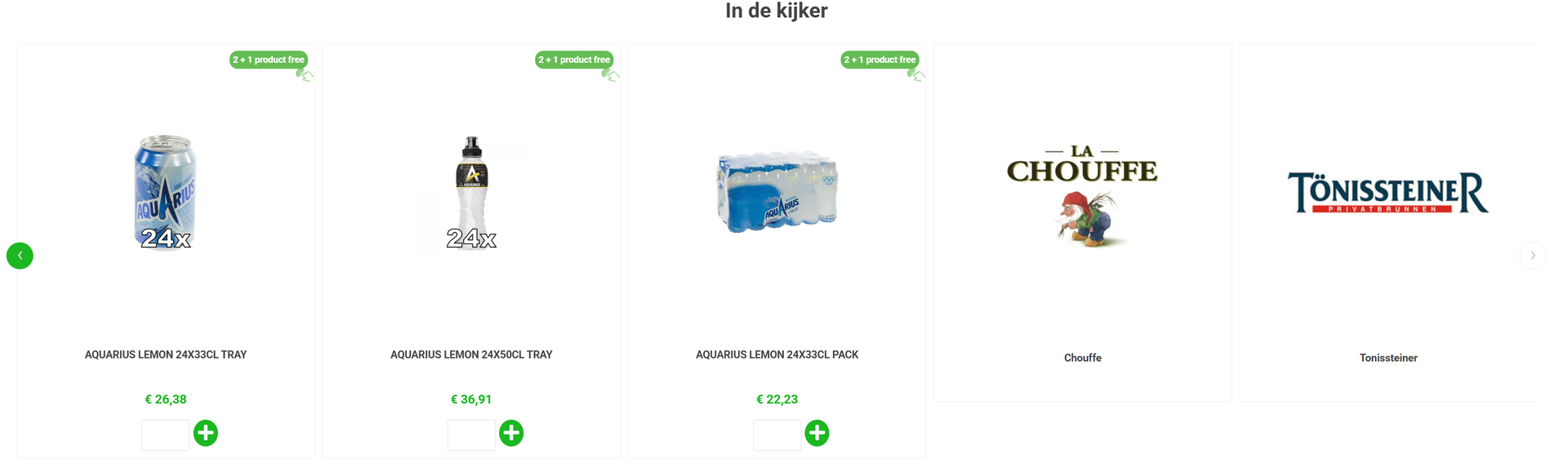
Via BoozBizz > Promoties > In de Kijker kan je specifieke producten extra zichtbaarheid geven op de webshop. Producten worden automatisch geactiveerd en gedeactiveerd op basis van de ingestelde datums.
📝 Beschrijving
Gebruik de sectie 'In de kijker' om:
- Populaire of best verkopende producten extra in de verf te zetten
- Nieuwe of seizoensgebonden items onder de aandacht te brengen
- Promoties of tijdelijke acties te benadrukken
- Strategische keuzes te maken op basis van voorraad, marges of marketingcampagnes
Door regelmatig te wisselen welke producten getoond worden, houd je de pagina dynamisch en stimuleer je herhaalbezoeken. Combineer producten in de kijker met stickers voor een betere gebruikerservaring én betere verkoopresultaten.
🛠️ Stappen
Ga naar In de Kijker
- Open BoozBizz > Promoties > In de Kijker

In het overzicht zie je alle geconfigureerde producten met de volgende kolommen:
- Naam: interne naam van het item
- Startdatum: datum waarop het product automatisch actief wordt
- Einddatum: datum waarop het product automatisch stopt
- Is actief: vinkje geeft aan of het product momenteel live staat
- Producten worden automatisch offline gehaald zodra de einddatum is bereikt
- Open BoozBizz > Promoties > In de Kijker
Titel aanpassen (optioneel)
- Standaard wordt de titel 'In de kijker' gebruikt
- Je kan dit wijzigen naar bv. Aanbevolen, Nieuw, Actie van de maand
Nieuw product in de kijker aanmaken
- Klik op 'Nieuwe toevoegen'
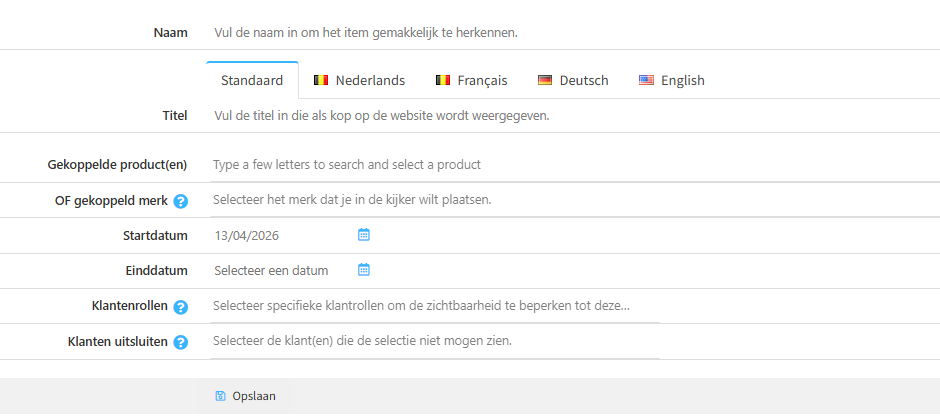
Vul de volgende velden in:
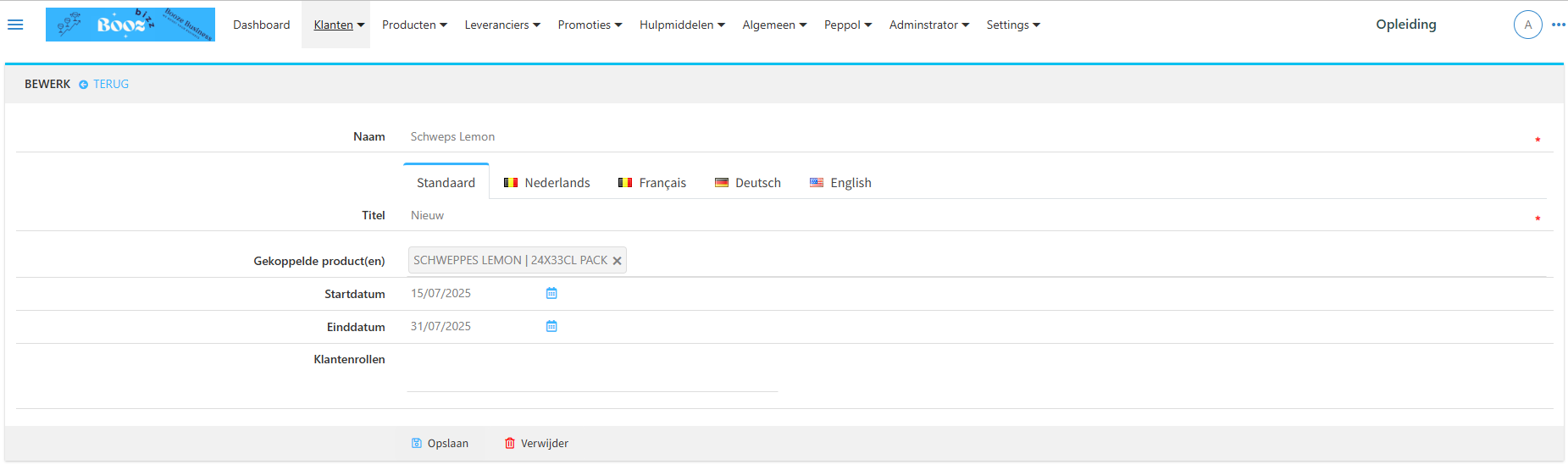
- Naam: interne naam van de promotie of het item (bv. Schweppes Lemon)
- Titel: zichtbare titel boven de productenrij, per taal instelbaar (Standaard, NL, FR, DE, EN)
- Gekoppelde product(en): selecteer het product of de producten die je in de kijker wilt plaatsen
- OF gekoppeld merk: selecteer een merk dat je in de kijker wilt plaatsen
- Startdatum: datum waarop het product zichtbaar wordt
- Einddatum: datum waarop het product automatisch verdwijnt
- Klik op 'Opslaan' om op te slaan en te activeren volgens de opgegeven datums
Product verwijderen
- Open het item via 'Bewerk'
- Klik op 'Verwijder'
🏁 Conclusie
Producten in de kijker worden automatisch geactiveerd en gedeactiveerd op basis van de ingestelde datums. Combineer ze met stickers en wissel regelmatig van producten voor maximaal effect.