Hoe kan ik een banner aanmaken?
BoozBizz – banners aanmaken en beheren
Tags: BoozBizz , banner, promoties, webshop, beheer
📽️ Liever een korte video dan dit document te lezen?
Bekijk dan deze Loom-video waarin in het kort alles wordt samengevat: Loom-video
📌 Samenvatting
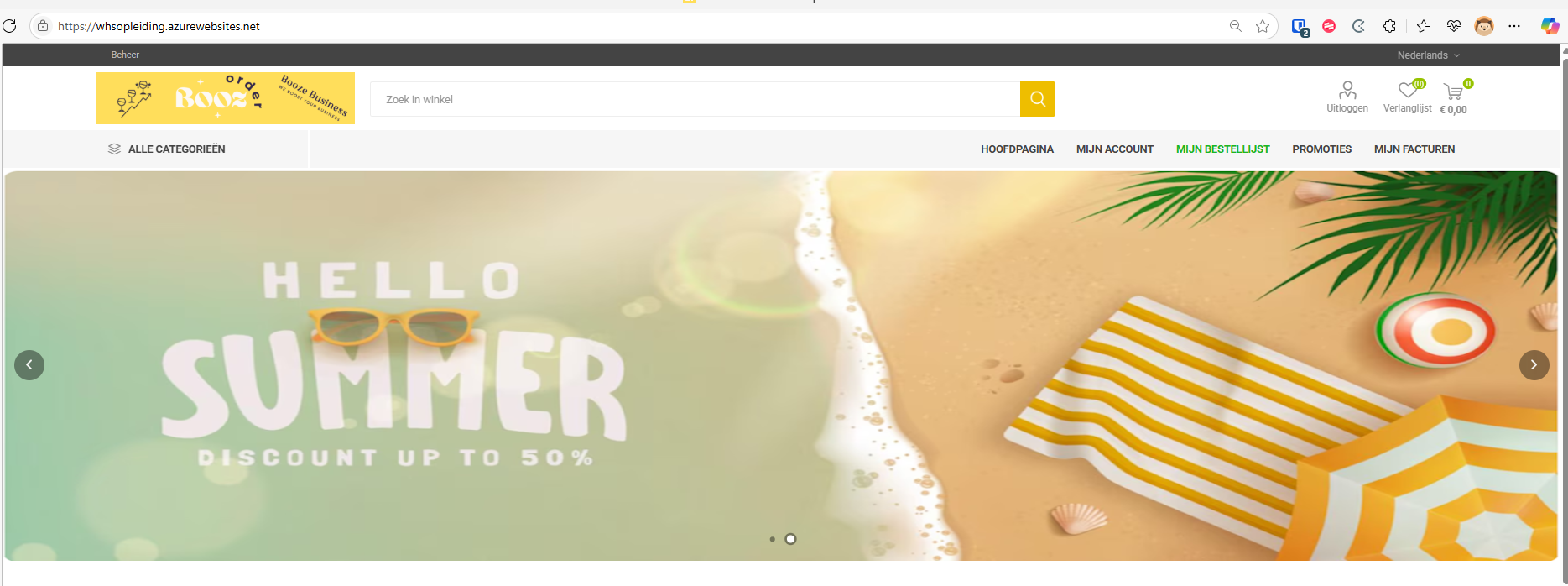
Een banner is een visueel element bovenaan je webshop. Via BoozBizz > Promoties > Banner kan je banners aanmaken, plannen en beheren. Banners worden automatisch geactiveerd en gedeactiveerd op basis van de ingestelde datums.
📝 Beschrijving
Gebruik banners om promoties aan te kondigen, bezoekers door te verwijzen naar specifieke pagina's of producten, of om merken en leveranciers extra in de kijker te zetten.
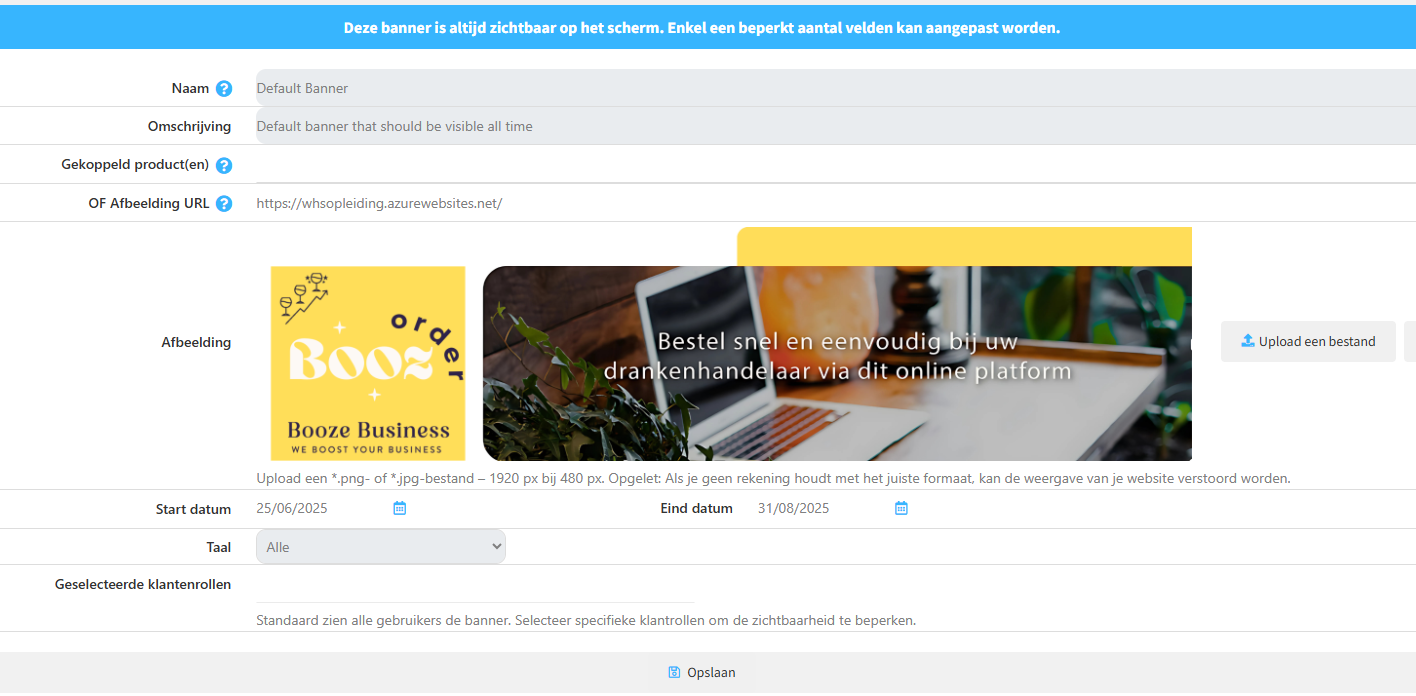
Elk platform bevat één standaardbanner die altijd zichtbaar is wanneer er geen andere actieve banners zijn. Deze is taalonafhankelijk, heeft geen vervaldatum en zorgt ervoor dat je webshop altijd correct wordt weergegeven. De afbeelding en gelinkte URL kunnen aangepast worden; andere velden zijn vast. Een actieve standaardbanner wordt aangeduid met een blauwe melding bovenaan het scherm.
🛠️ Stappen
Ga naar Banners
- Open BoozBizz > Promoties > Banner
In het overzicht zie je alle geconfigureerde banners met de volgende kolommen:
- Naam: interne naam van de banner
- Omschrijving: korte toelichting over het doel
- Startdatum: datum waarop de banner automatisch actief wordt
- Einddatum: datum waarop de banner automatisch stopt
- Is actief: vinkje geeft aan of de banner momenteel live staat
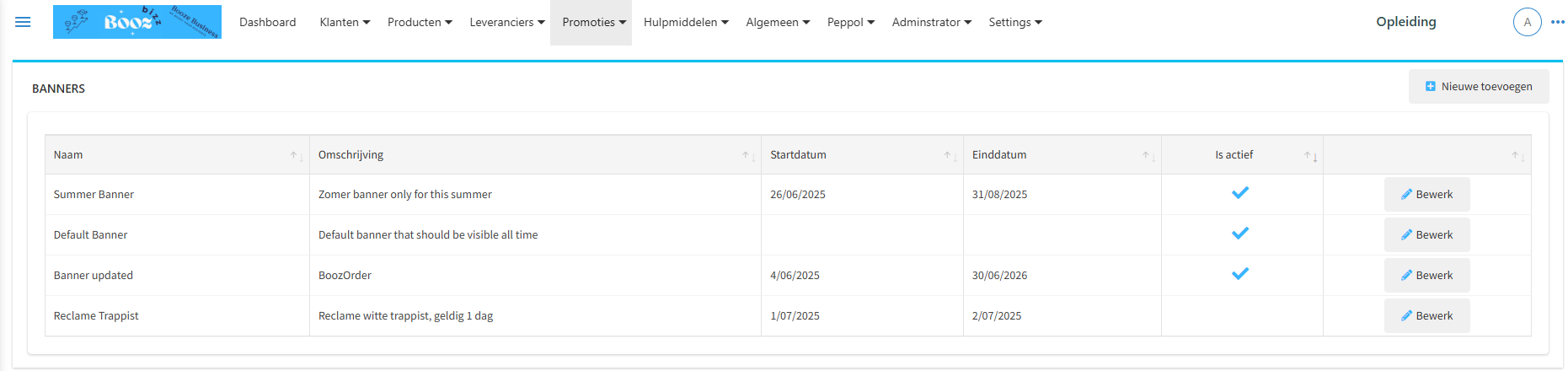
Klik op 'Bewerk' om een bestaande banner aan te passen
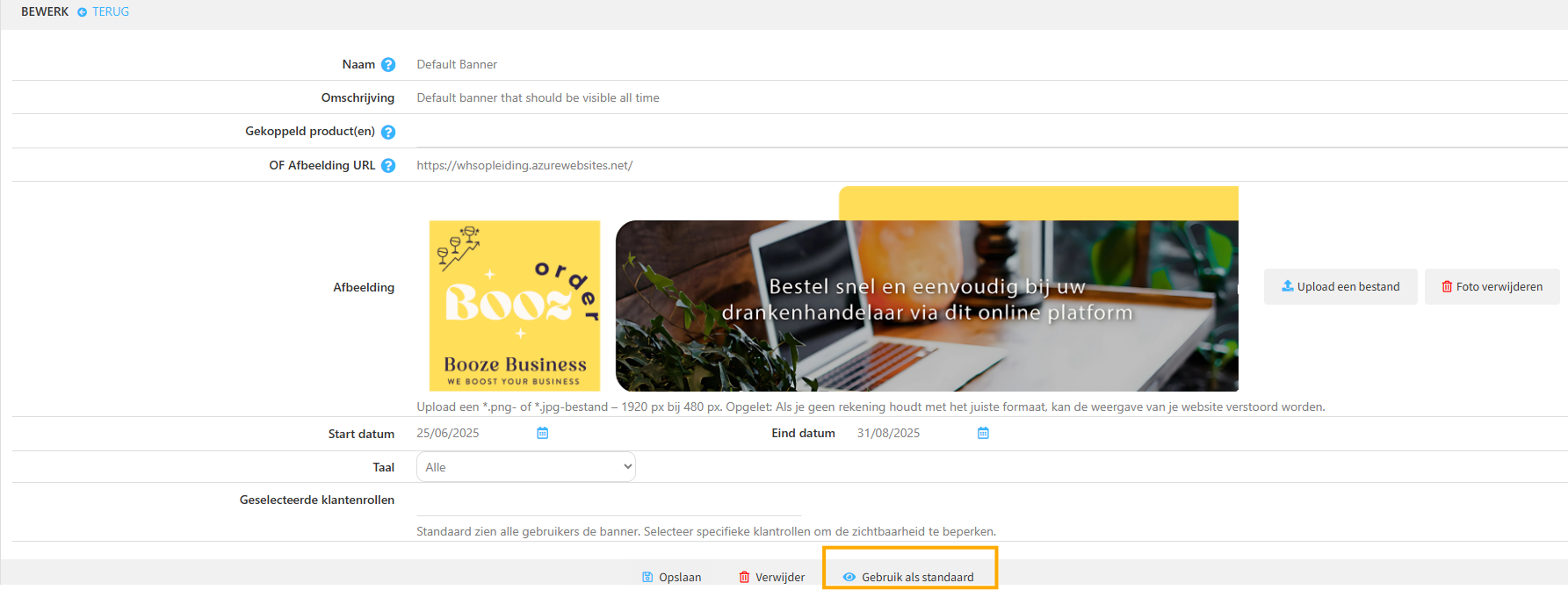
Standaardbanner instellen(indien nog niet ingesteld)
- Elk platform bevat één standaardbanner die altijd zichtbaar is wanneer er geen andere actieve banners zijn
- De standaardbanner is taalonafhankelijk en heeft geen vervaldatum
- Scroll naar beneden in de bannerinstellingen en klik op 'Gebruik als standaard'
- Een actieve standaardbanner wordt aangeduid met een blauwe melding bovenaan het scherm
- De afbeelding en gelinkte URL kunnen aangepast worden; andere velden zijn vast
Nieuwe banner aanmaken
- Klik rechtsboven op 'Nieuwe toevoegen'
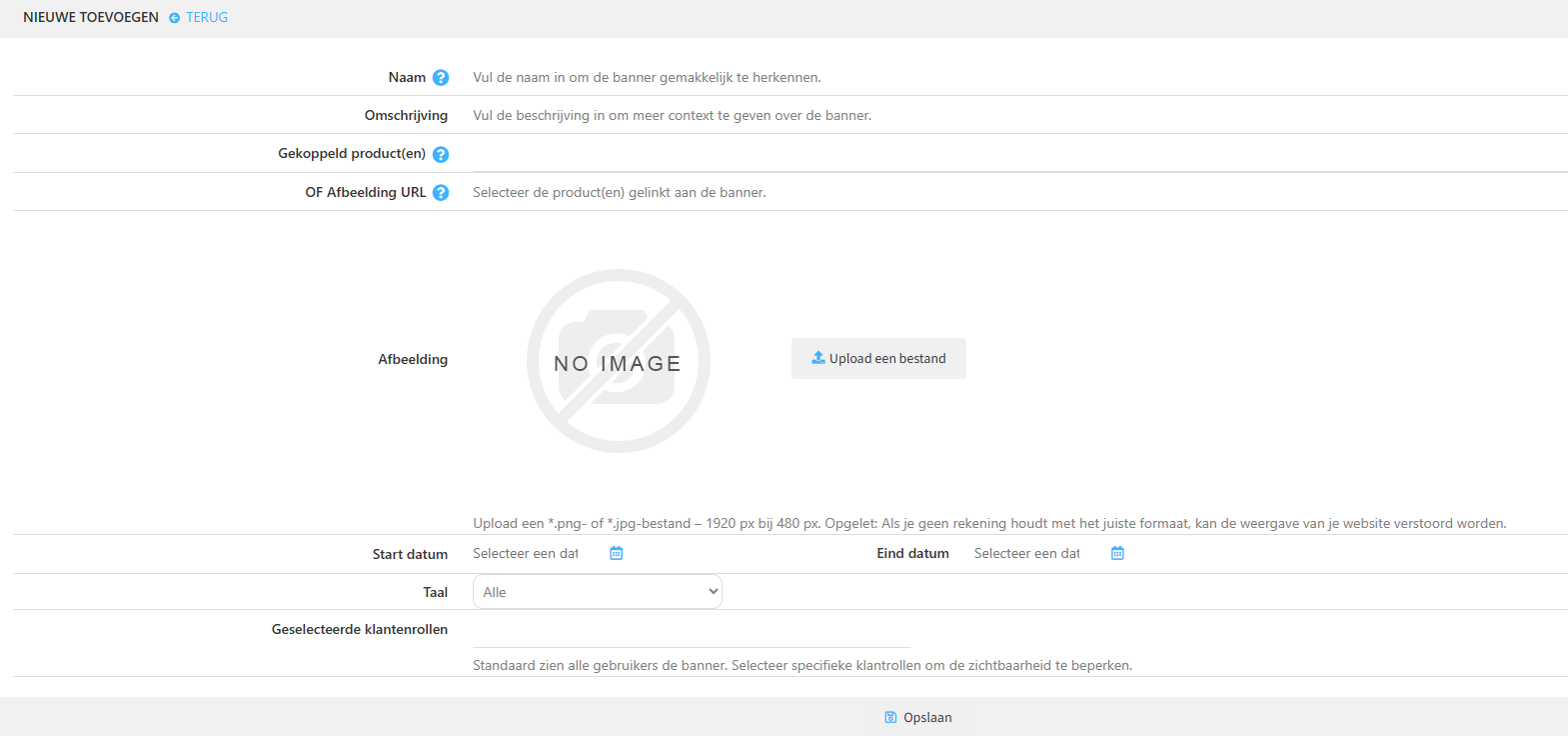
- Vul de volgende velden in:
- Naam: herkenbare naam; wordt ook gebruikt als titel van de promotiepagina bij meerdere gekoppelde producten
- Omschrijving: korte toelichting over het doel van de banner
Product(en) of URL:
- 1 product koppelen → bezoeker komt op de productpagina
- Meerdere producten koppelen → automatisch een promotiepagina aangemaakt met de naam van de banner
- Externe of interne URL → bv. naar een leverancierspagina
- Afbeelding: formaten .png, .jpg, .jpeg — aanbevolen resolutie: 1920 x 480 pixels
- Start- en einddatum: laat einddatum leeg voor een permanente banner
- Taal: selecteer in welke taal of talen de banner zichtbaar is
- Klantrollen (optioneel): standaard zichtbaar voor iedereen; beperk indien nodig tot specifieke klantgroepen
- Klik op 'Opslaan' om de banner te activeren
- Klik rechtsboven op 'Nieuwe toevoegen'
Standaardbanner instellen (indien nog niet ingesteld)
- Scroll naar beneden in de bannerinstellingen
- Klik op 'Gebruik als standaard' - Zie hierboven
Banner verwijderen
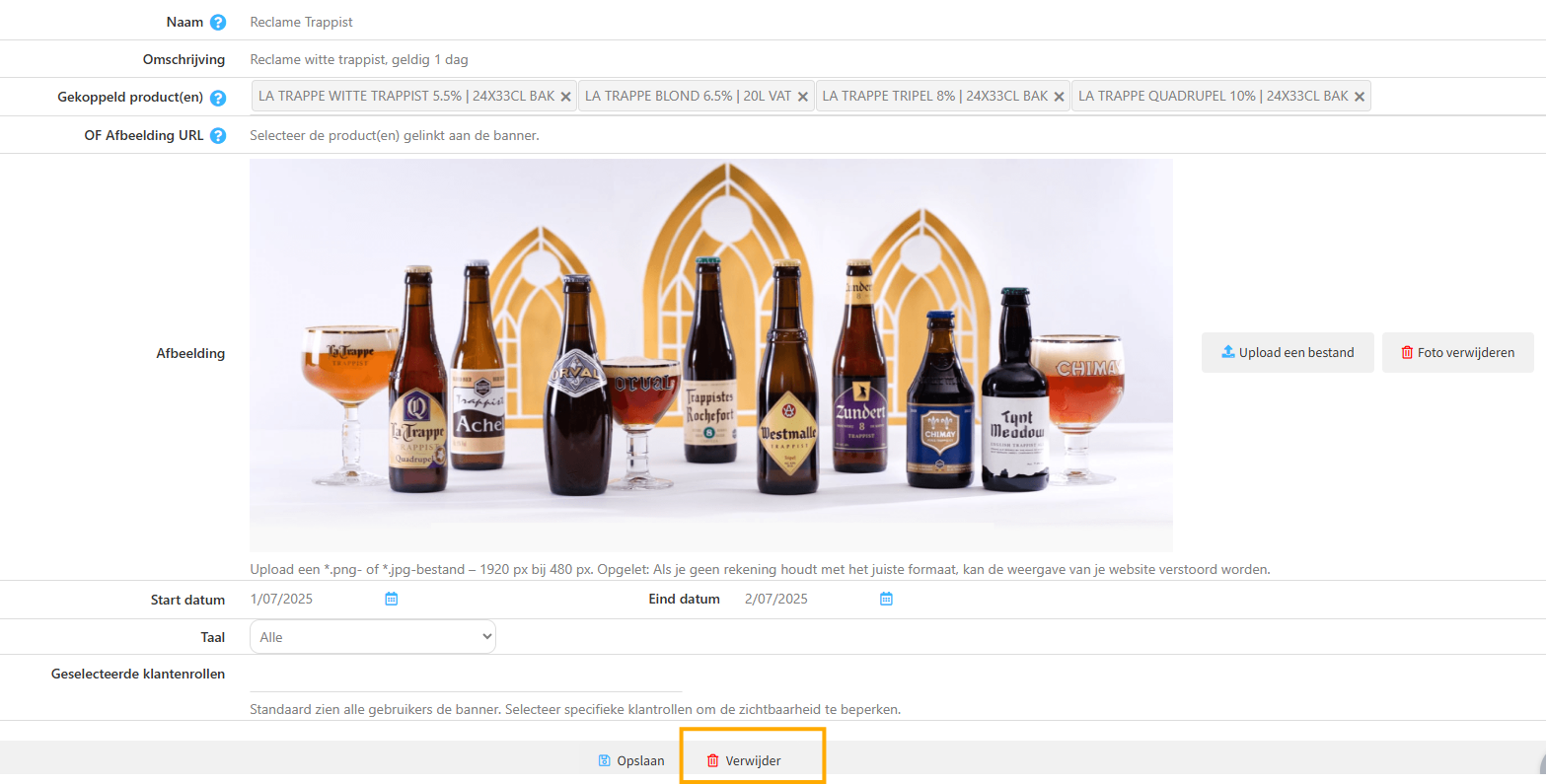
- Open de banner via 'Bewerk'
- Klik op 'Verwijderen'
🏁 Conclusie
Banners worden automatisch geactiveerd en gedeactiveerd op basis van de ingestelde datums — je hoeft niets manueel offline te halen. De standaardbanner garandeert altijd een correcte weergave van je webshop.